


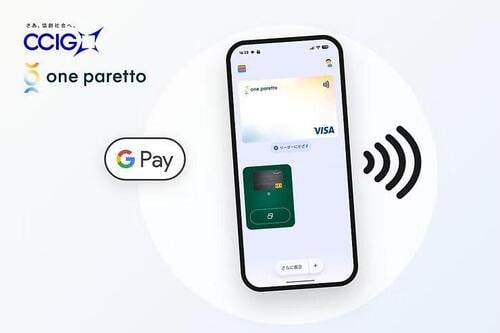


「one paretto(ワンパレット)」で始める Google Pay を解説
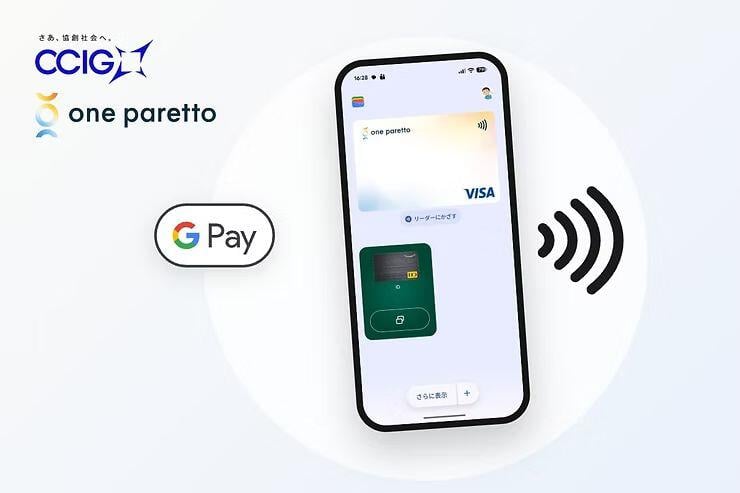
使える場所と使い方、登録できるカード、カードの登録方法を、one paretto を例にやさしく解説します。
1.Google Pay とは?
Google Pay は、Android スマートフォンなどに登録したカードで、お店やネットでの支払いができる Google のサービスです。
カードは「Google ウォレット」アプリに登録します。登録しておけば、お店ではスマホのロックを解除してレジの読み取り機にかざすだけ。 ネットショッピングやアプリの中でも、「Google Pay 」を選べばカード番号を入力せずに支払えます。
Google Pay のポイント
- Android スマホをかざすだけで支払える
- 画面ロックの解除(指紋・顔・PIN など)で本人確認するので安心
- お店にはカード番号そのものではなく、端末ごとの番号が伝わるしくみ
- クレジットカードだけでなく、デビットカードや電子マネーも登録できる
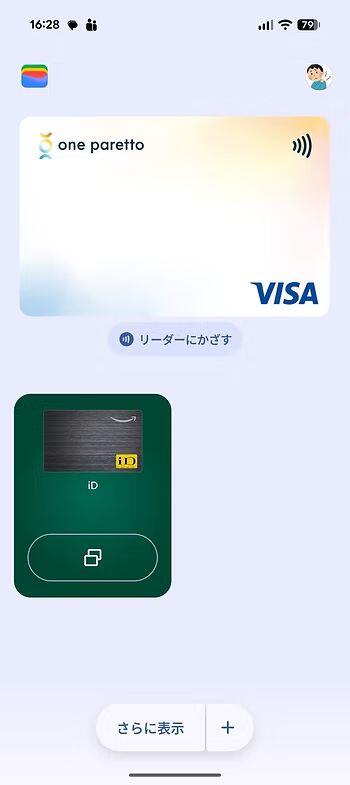
使える端末
お店での支払い(タッチ決済)に使えるのは、NFC(おサイフケータイ)に対応した Android スマートフォンと、対応するスマートウォッチ(Wear OS)です。 パソコンでも、Chrome などで対応する Web サイトの支払いに使えます。使うには、スマホに画面ロックを設定しておく必要があります。
2.使える場所と使い方
お店のレジ、ネットショッピング、電車やバスまで。いつものスマホが、そのまま財布の代わりになります。
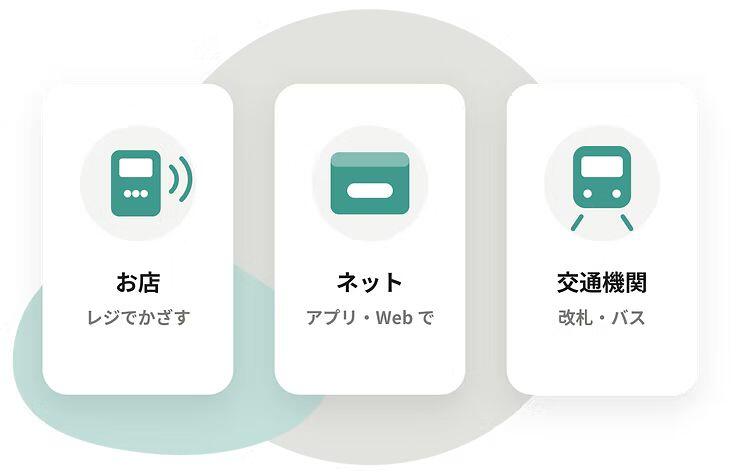
お店で使う
レジで登録したカードの支払い方法(「Visa のタッチ決済で」「iD で」「QUICPay で」など)を伝え、スマホのロックを解除して読み取り機にかざします。 電子マネー(Suica・nanaco など)は、カードや設定によってはロックを解除しなくても支払えます。
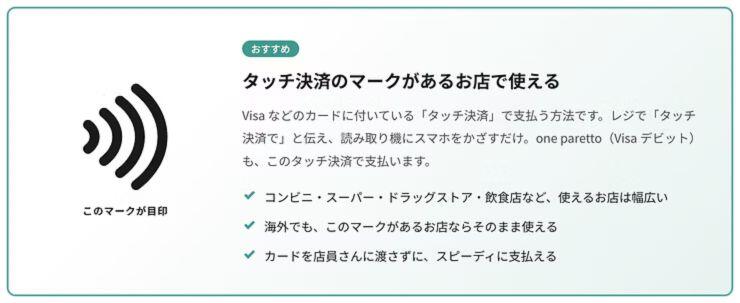
iD・QUICPay のマークがあるお店で使える
カードによっては、Google Pay での支払い方法が iD や QUICPay になるものもあります。その場合は、レジで「iD で」「QUICPay で」と伝えてかざします。
ネット・アプリで使う
ネットショップやアプリの支払い画面に「Google Pay 」のボタンがあれば、それを選んで本人確認するだけで支払いが完了します。 カード番号や住所を毎回入力しなくてよいのが便利なところです。
交通機関で使う
Suica や PASMO を Google ウォレットに登録すれば、改札にスマホをかざして電車やバスに乗れます。 また、一部の鉄道やバスでは、クレジットカードなどのタッチ決済でそのまま乗車できるところも増えています(使えるカードや路線は事業者によって異なります)。
3.登録できる主なカード
Google Pay には、クレジットカード・デビットカード・プリペイドカード・電子マネーを登録できます。
クレジットカード
Visa・Mastercard・JCB・American Express など。お店ではタッチ決済のほか、カードによって iD や QUICPay で支払います。
デビットカード
支払いと同時に銀行口座から引き落とされるカード。one paretto のような Visa デビットも登録できます。
プリペイドカード
先にチャージした残高の範囲で使うカード。使いすぎを防ぎたい人向け。
電子マネー・交通系 IC
Suica・PASMO などの交通系 IC や、nanaco・WAON・楽天Edy など。チャージして使います。
※ Google Pay に登録できるかどうか、使える支払い方法は、カードや発行会社、スマホの機種によって異なります。
4.カードの登録方法
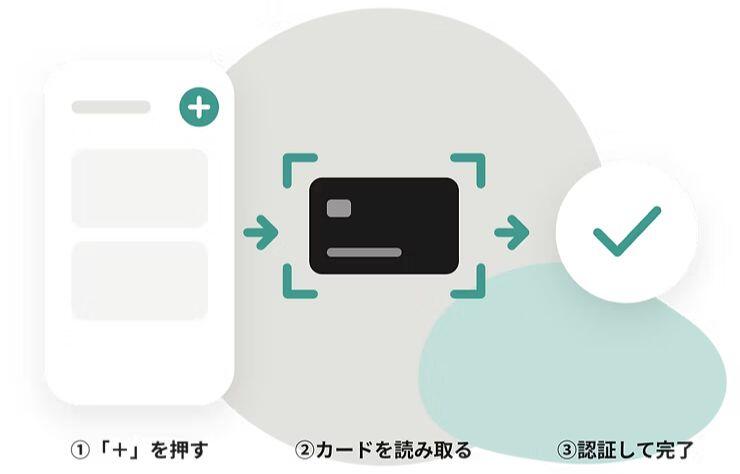
カードの登録は、「Google ウォレット」アプリから数分で完了します。
クレジットカードの場合
1.「Google ウォレット」アプリを開いて「ウォレットに追加」をタップ
- 「支払いカード」から、クレジットカードまたはデビットカードの追加を選びます。 2.カードを読み取る
- カメラの枠にカードを合わせると、カード番号などが読み取られます。うまく読み取れないときは手入力もできます。 3.カード会社の認証を行う
- 利用規約に同意し、SMS やカード会社のアプリなどで本人確認をすれば登録完了です。
デビットカードの場合
多くのデビットカードは、クレジットカードと同じく Google ウォレットの「ウォレットに追加」から登録できます。 銀行によっては、銀行やカードのアプリから Google Pay に追加する方法を案内していることもあります。 手元にプラスチックのカードがない(アプリで発行されるバーチャルカード)場合も、アプリから追加できることが多いので、各銀行の案内を確認しましょう。
登録する前に確認しておくこと
- スマホが NFC(おサイフケータイ)に対応している
- スマホに画面ロック(指紋・顔・PIN など)を設定している
- Google アカウントでログインしている
- カード会社・銀行が Google Pay に対応している
5.デビットカードの登録例:one paretto
CCIグループ(東証プライム上場)の北國銀行が提供するone paretto(ワンパレット)を例に、デビットカードを Google Pay で使えるようになるまでの流れを紹介します。
one paretto は、北國銀行が提供するスマートフォン完結型の銀行口座と Visa デビットのサービスです。 Google Pay に設定すれば、スマホでタッチ決済やネットショッピングができます。使った金額はその場で口座から引き落とされるので、現金感覚で使えます。
1.オンラインで口座を開設する
- 来店不要・Web 完結で、one paretto に紐づく「プラス支店」の口座を開設します。 2.アプリでカードを発行する
- キャッシュカードが届いたら、one paretto アプリで口座情報を登録。バーチャルカードが最短即時で発行されます。 3.Google Pay に設定する
- 発行された one paretto を Google Pay に設定します。設定の画面や手順は、one paretto アプリの案内に従ってください。 4.お店やネットで使う
- Visa のタッチ決済マークがあるお店でスマホをかざして支払えます。ネットショッピングでも使えます。
6.one paretto をはじめるなら
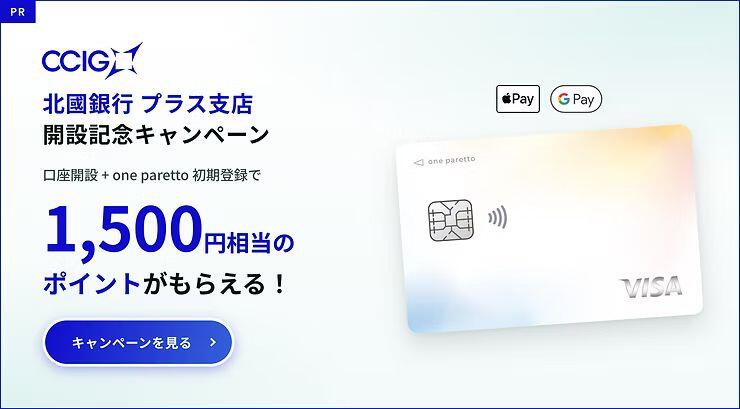
北國銀行 プラス支店の口座開設と one paretto の初期登録で、1,500円相当のポイントがもらえるキャンペーンを実施中です。